AloVoice: Инструкция - Qo'llanma
Добро пожаловать в AloVoice — систему облачной телефонии, которая позволяет развернуть профессиональный колл-центр за 15 минут, используя только интернет.
AloVoice’ga xush kelibsiz, bu sizga faqat internetdan foydalangan holda 15 daqiqada professional qo‘ng‘iroqlar markazini tashkil qilish imkonini beruvchi bulutli telefoniya tizimi.
- AloVoice: Инструкция пользователя
- AloVoice:Foydalanuvchi Qo'llanmasi
- SI Yordamchilar
- Создание и настройка ИИ-помощника в AloVoice
- Avto Qo'ng'roqlarda SI agent
AloVoice: Инструкция пользователя
Вход в систему (Без паролей)
Вам не нужно запоминать сложные пароли. Вход осуществляется по номеру телефона.
-
Откройте браузер (Chrome, Edge, Safari) и перейдите по адресу: https://cld.alovoice.uz
-
Введите свой номер мобильного телефона.
-
Получите код подтверждения (через Telegram или SMS) и введите его.
-
Готово! Ваша виртуальная АТС создана автоматически.
🎁 Бонус: На вашем балансе уже есть стартовая сумма, которой хватит примерно на 15–20 дней тестирования сервиса.
Мгновенное подключение рабочих мест
Это самая удобная часть системы. Вам не нужно вручную вбивать логины и пароли на устройствах сотрудников. Всё делается через столбец «Дополнительно» в списке операторов.
💻 Для компьютера (Windows)
Самый быстрый способ начать звонить.
-
В строке нужного сотрудника найдите иконку Windows.
-
Нажмите на неё — скачается специальная версия приложения AloVoice Desktop.
-
Запустите файл. Программа уже преднастроена для этого конкретного сотрудника. Она сразу соединится с сервером, и можно звонить!
📱 Для смартфона (Android / iOS)
-
Установите приложение AloVoice (ссылки есть в меню профиля: AppStore для iPhone, APK-файл для Android).
-
В списке операторов нажмите на иконку QR-кода (рядом с иконкой Windows).
-
Откройте приложение на телефоне и отсканируйте этот код. Приложение настроится автоматически.
Создание команды
Теперь добавьте сотрудников, которые будут отвечать на звонки.
-
В меню слева выберите раздел «Операторы».
-
Нажмите «Добавить».
-
Введите Имя сотрудника.
-
Система выдаст внутренний номер (например,
2001,2002).-
Сотрудники смогут войти в свои приложения, используя свои номера телефонов, которые вы укажете при создании.
-
Подключение городского номера
Чтобы клиенты могли звонить вам с городских и мобильных, нужно подключить внешний номер.
-
Покупка номера: Приобретите SIP-номер у любого провайдера Узбекистана (Uztelecom, Sarkor, Comnet, East Telecom и др.).
-
Важно: Номер оформляется на ваш паспорт или фирму и привязывается к адресу (геолокация).
-
-
Получение данных: Провайдер выдаст вам Логин, Пароль и IP-адрес сервера.
-
Настройка в AloVoice:
-
Зайдите в раздел «Провайдеры» (или «Шлюзы»).
-
Введите полученные данные.
-
Если вы не знаете, как это сделать — просто напишите в техподдержку (контакты ниже), они помогут «прописать» номер бесплатно.
-
Настройка Голосового помощника (IVR)
Настройте приветствие («Здравствуйте, вы позвонили в компанию...») и распределение звонков.
-
Перейдите в раздел «Голосовой помощник» в левом меню.
-
Нажмите «Добавить» (или иконку редактирования существующего сценария).
-
Заполните форму:
-
Файл приветствия: Выберите аудиофайл (можно загрузить свой MP3).
-
Действие по умолчанию: Что делать, если клиент ничего не нажал (например, «Перевод на внут. номер» -> 2000).
-
Таймаут: Сколько секунд ждать нажатия (обычно 10-30 сек).
-
-
Настройка кнопок (Цифры):
-
Нажмите «Добавить цифру» (например, цифра
2). -
Выберите действие: например, «Перевод в отдел» или «Переключить язык общения».
-
-
Нажмите «Сохранить».
Теперь, когда клиент позвонит на ваш городской номер, он услышит приветствие и сможет выбрать нужный отдел.
Проверка связи
-
Откройте приложение AloVoice на телефоне или ПК.
-
Наберите внутренний номер коллеги (например,
2002) — звонок должен пройти бесплатно. -
Если городской номер подключен — попробуйте позвонить на свой мобильный.
Мониторинг и Контроль (Дашборд)
Раздел «Мониторинг» — это пульт управления вашего колл-центра. Здесь вы видите ситуацию «здесь и сейчас».
👁 Панель операторов (Wallboard)
В верхней части экрана отображаются карточки всех сотрудников:
-
Зеленая карточка: Сотрудник «Свободен» и готов принять звонок.
-
Серая/Красная карточка: Сотрудник «Недоступен» (оффлайн) или занят разговором.
-
Вы можете фильтровать их по отделам (вкладки сверху: Developers, Uzbeks, Office и др.).
📊 Статистика в реальном времени
Справа находится блок «Статус VPS», который показывает:
-
Сколько клиентов сейчас в голосовом меню (слушают приветствие).
-
Сколько людей в очереди ожидания.
-
Активные Входящие и Исходящие звонки.
📈 График и История
-
Динамика звонков: График в центре показывает пики активности в течение дня (успешные, пропущенные, исходящие).
-
Детализация звонков (Таблица снизу): Полный список всех вызовов.
-
Вы можете сразу прослушать запись разговора (кнопка Play).
-
Нажать кнопку «Анализировать» для запуска ИИ-анализа диалога.
-
Увидеть статус синхронизации с CRM (например, AMO CRM).
-
🆘 Нужна помощь?
Если у вас возникли сложности с настройкой оборудования или подключением номера:
-
Telegram-поддержка: Ссылка доступна в том же меню профиля -> «Помощь (Телеграм)».
-
Сайт: alovoice.uz
AloVoice:Foydalanuvchi Qo'llanmasi
Tizimga kirish (Parolsiz)
Sizga murakkab parollarni eslab qolishning hojati yo'q. Tizimga kirish telefon raqami orqali amalga oshiriladi.
-
Brauzerni oching (Chrome, Edge, Safari) va quyidagi manzilga o'ting: https://cld.alovoice.uz
-
Mobil telefon raqamingizni kiriting.
-
Tasdiqlash kodini (Telegram yoki SMS orqali) qabul qiling va uni kiriting.
-
Tayyor! Sizning virtual ATSingiz avtomatik ravishda yaratildi.
🎁 Bonus: Balansingizda xizmatni taxminan 15–20 kun davomida sinab ko'rish uchun yetarli bo'lgan boshlang'ich mablag' mavjud.
Ish joylarini tezkor ulash
Bu tizimning eng qulay qismidir. Xodimlarning qurilmalariga login va parollarni qo'lda kiritib o'tirishingiz shart emas. Hammasi operatorlar ro'yxatidagi "Qo'shimcha" ("Дополнительно") ustuni orqali amalga oshiriladi.
💻 Kompyuter uchun (Windows)
Qo'ng'iroq qilishni boshlashning eng tezkor usuli.
-
Kerakli xodim qatorida Windows belgisini toping.
-
Uning ustiga bosing — AloVoice Desktop ilovasining maxsus versiyasi yuklab olinadi.
-
Faylni ishga tushiring. Dastur aynan shu xodim uchun oldindan sozlangan. U darhol serverga ulanadi va qo'ng'iroq qilish mumkin bo'ladi!
📱 Smartfon uchun (Android / iOS)
-
AloVoice ilovasini o'rnating (havolalar profil menyusida mavjud: iPhone uchun AppStore, Android uchun APK-fayl).
-
Operatorlar ro'yxatida QR-kod belgisini bosing (Windows belgisi yonida).
-
Telefonda ilovani oching va ushbu kodni skanerlang. Ilova avtomatik ravishda sozlanadi.
Jamoa yaratish
Endi qo'ng'iroqlarga javob beradigan xodimlarni qo'shing.
-
Chap menyuda "Operatorlar" bo'limini tanlang.
-
"Qo'shish" ("Добавить") tugmasini bosing.
-
Xodimning Ismini kiriting.
-
Tizim ichki raqam beradi (masalan,
2001,2002).-
Xodimlar yaratish vaqtida siz ko'rsatgan telefon raqamlaridan foydalanib o'z ilovalariga kira oladilar.
-
Shahar raqamini ulash
Mijozlar sizga shahar va mobil telefonlardan qo'ng'iroq qila olishlari uchun tashqi raqamni ulash kerak.
-
Raqam sotib olish: O'zbekistonning istalgan provayderidan (Uztelecom, Sarkor, Comnet, East Telecom va boshqalar) SIP-raqam xarid qiling.
-
Muhim: Raqam sizning pasportingiz yoki firmangiz nomiga rasmiylashtiriladi va manzilga (geolokatsiya) bog'lanadi.
-
-
Ma'lumotlarni olish: Provayder sizga Login, Parol va Server IP-manzilini beradi.
-
AloVoice-da sozlash:
-
"Provayderlar" (yoki "Shlyuzlar") bo'limiga kiring.
-
Olingan ma'lumotlarni kiriting.
-
Agar buni qanday qilishni bilmasangiz — shunchaki texnik yordamga yozing (aloqa ma'lumotlari quyida), ular raqamni bepul "yozib" berishadi.
-
Ovozli yordamchini sozlash (IVR)
Salomlashish ("Assalomu alaykum, siz ... kompaniyasiga qo'ng'iroq qildingiz") va qo'ng'iroqlarni taqsimlashni sozlang.
-
Chap menyudagi "Ovozli yordamchi" ("Голосовой помощник") bo'limiga o'ting.
-
"Qo'shish" tugmasini bosing (yoki mavjud ssenariyni tahrirlash belgisini).
-
Shaklni to'ldiring:
-
Salomlashish fayli: Audiofaylni tanlang (o'zingizning MP3 faylingizni yuklashingiz mumkin).
-
Odatiy amal: Agar mijoz hech narsani bosmasa nima qilish kerak (masalan, "Ichki raqamga o'tkazish" -> 2000).
-
Taymaut: Bosishni necha soniya kutish kerak (odatda 10-30 soniya).
-
-
Tugmalarni sozlash (Raqamlar):
-
"Raqam qo'shish" tugmasini bosing (masalan,
2raqami). -
Amalni tanlang: masalan, "Bo'limga o'tkazish" yoki "Muloqot tilini o'zgartirish".
-
-
"Saqlash" tugmasini bosing.
Endi mijoz shahar raqamingizga qo'ng'iroq qilganda, u salomlashishni eshitadi va kerakli bo'limni tanlay oladi.
Aloqani tekshirish
-
Telefon yoki kompyuterda AloVoice ilovasini oching.
-
Hamkasbingizning ichki raqamini (masalan,
2002) tering — qo'ng'iroq bepul o'tishi kerak. -
Agar shahar raqami ulangan bo'lsa — o'zingizning mobil raqamingizga qo'ng'iroq qilib ko'ring.
Monitoring va Nazorat (Dashbord)
"Monitoring" bo'limi — bu sizning koll-markazingizning boshqaruv pulti. Bu yerda siz vaziyatni "ayni vaqtda" ko'rasiz.
👁 Operatorlar paneli (Wallboard)
Ekraning yuqori qismida barcha xodimlarning kartochkalari ko'rsatiladi:
-
Yashil kartochka: Xodim "Bo'sh" va qo'ng'iroqni qabul qilishga tayyor.
-
Kulrang/Qizil kartochka: Xodim "Mavjud emas" (oflayn) yoki suhbat bilan band.
-
Siz ularni bo'limlar bo'yicha filtrlashingiz mumkin (yuqoridagi ilovalar: Developers, Uzbeks, Office va b.).
📊 Real vaqt rejimidagi statistika
O'ng tomonda "VPS holati" bloki joylashgan bo'lib, u quyidagilarni ko'rsatadi:
-
Hozirda qancha mijoz ovozli menyuda (salomlashishni tinglamoqda).
-
Qancha odam navbatda kutmoqda.
-
Faol Kiruvchi va Chiquvchi qo'ng'iroqlar.
📈 Grafik va Tarix
-
Qo'ng'iroqlar dinamikasi: Markazdagi grafik kun davomidagi faollik cho'qqilarini ko'rsatadi (muvaffaqiyatli, o'tkazib yuborilgan, chiquvchi).
-
Qo'ng'iroqlar tafsiloti (Pastdagi jadval): Barcha qo'ng'iroqlarning to'liq ro'yxati.
-
Siz suhbat yozuvini darhol tinglashingiz mumkin (Play tugmasi).
-
Dialogni sun'iy intellekt yordamida tahlil qilish uchun "Tahlil qilish" ("Анализировать") tugmasini bosishingiz mumkin.
-
CRM bilan sinxronizatsiya holatini ko'rishingiz mumkin (masalan, AMO CRM).
-
🆘 Yordam kerakmi?
Agar sizda uskunani sozlash yoki raqamni ulashda qiyinchiliklar tug'ilsa:
-
Telegram-yordam: Havola o'sha profil menyusida mavjud -> "Yordam (Telegram)".
-
Sayt: alovoice.uz
SI Yordamchilar
SI - sun'iy intellekt yordamchilari yaratish va taxrirlash
AloVoice VPS larida SI - sun'iy intellekt yordamchi - ya'ni o'zi ko'rsatmalar bo'yicha o'ylab gaplashadigan yordamchilarni sozlab ularni qo'ng'iroqlarda so'zlashuvga ulb qo'yish imkoniyati bor.
Buning uchun "AI yordamchilar" menyu orqali bo'lim o'tish va u sahifada yaratish, taxrirlash, sinash va o'chirib tashlash mumkin.
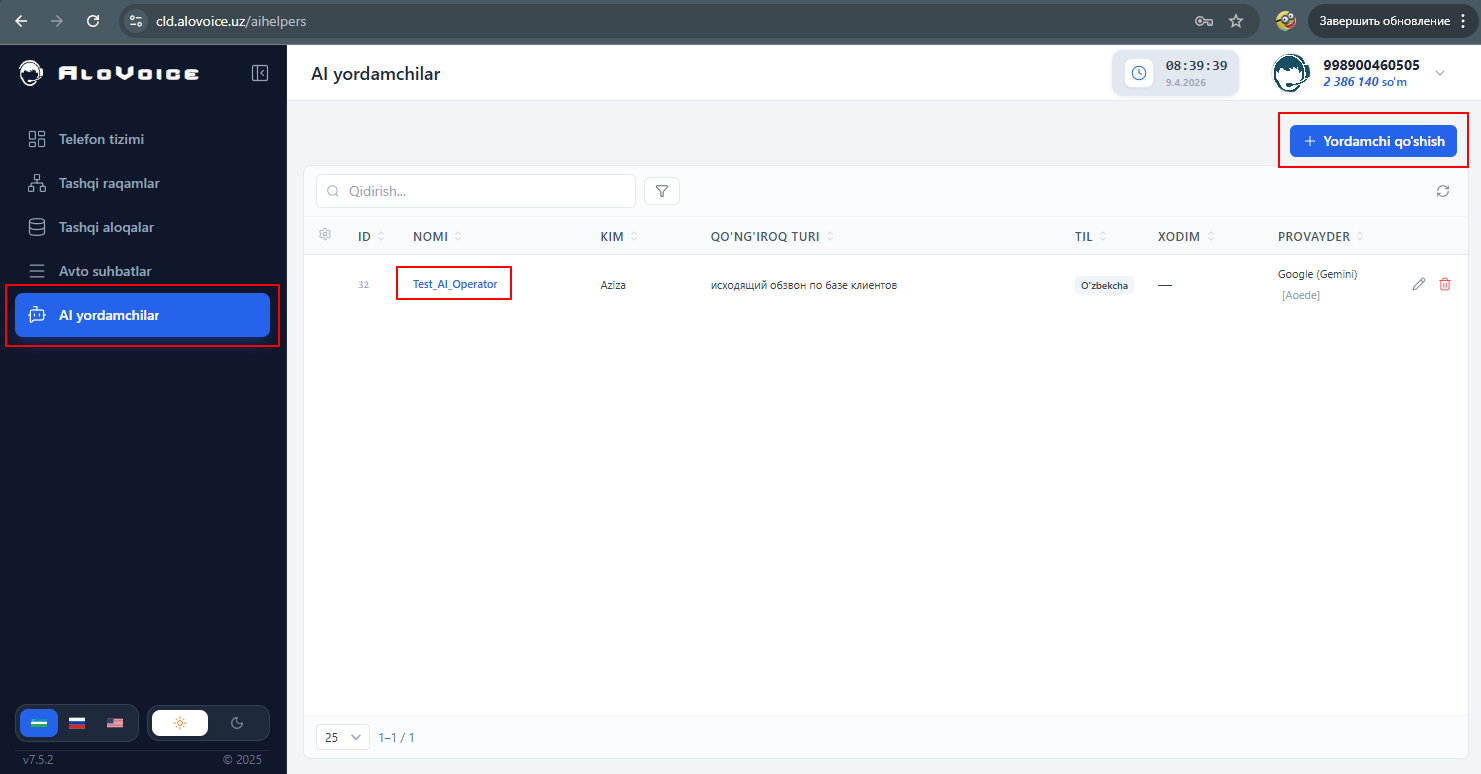
Bu bo'limda yangi yordamchi yaratish tugmasi va Si yordamchilar ro'yxati jadval ko'rinishida bo'lib, jadvalda Nomi, Yordamchi ismi, qo'llaniladigan qo'ng'rioqlar turi, so'zlashuv turi, provayder sozlamalari ko'rinadi.
Agar "Yordamchi qo'shihsh" tugmasi yoki jadvaldagi biror yordamchi nomini tanlansa SI yordamchi sozlamarini taxrirlash oynasi ochiladi:
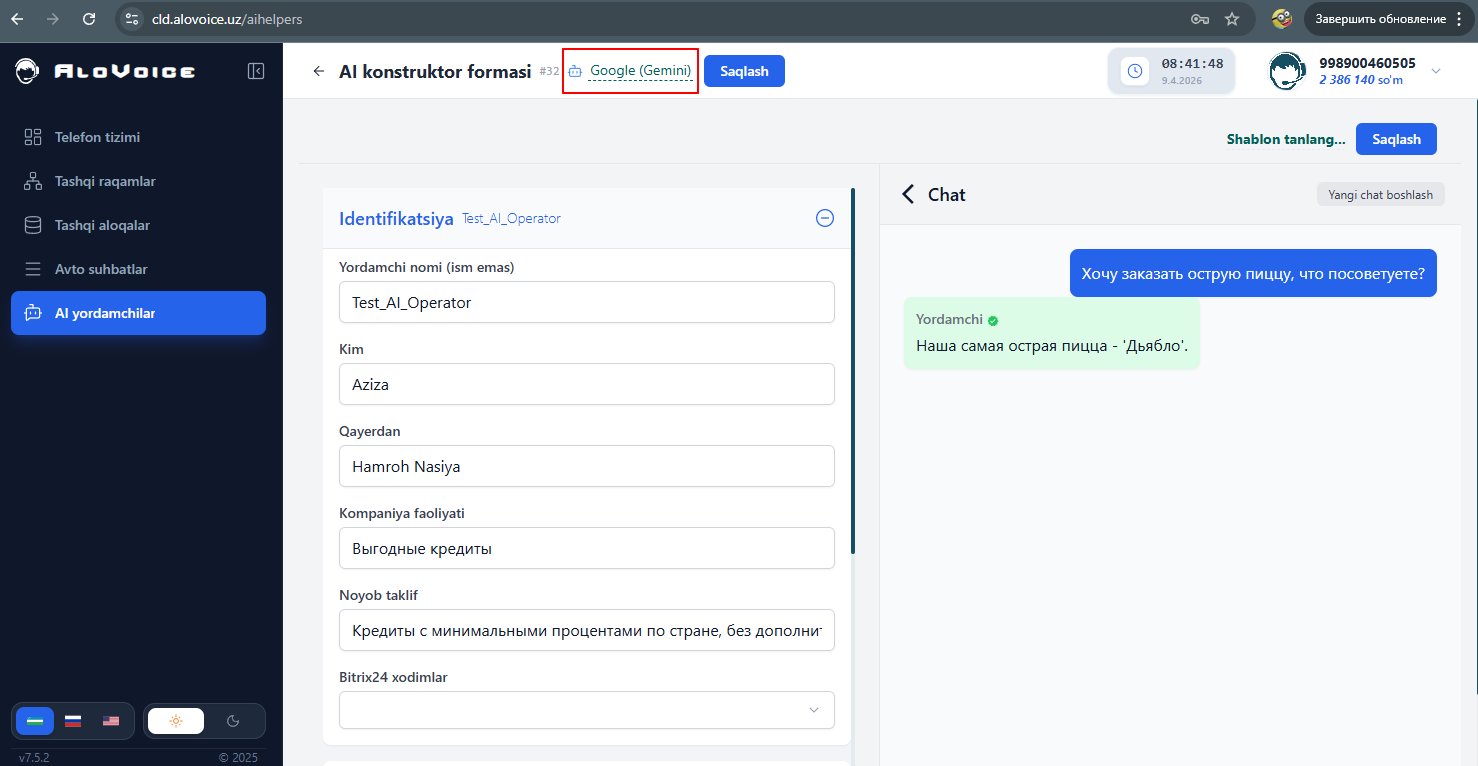
Bu oynada birinchi o'rinda qulay Sun'iy intellekt modeli provayderi tanlanadi va bu yordamchiga boshqarishda ishlatish uchun qulay nom beriladi, bu nom so'zlashuvlarda ishlatilmaydi, faqat shu va boshqa sozlamalarda ajratish uchun ishlatiladi.
Shundan so'ng saqlab boshqa sozlamalar ustida ishlash mumkin.
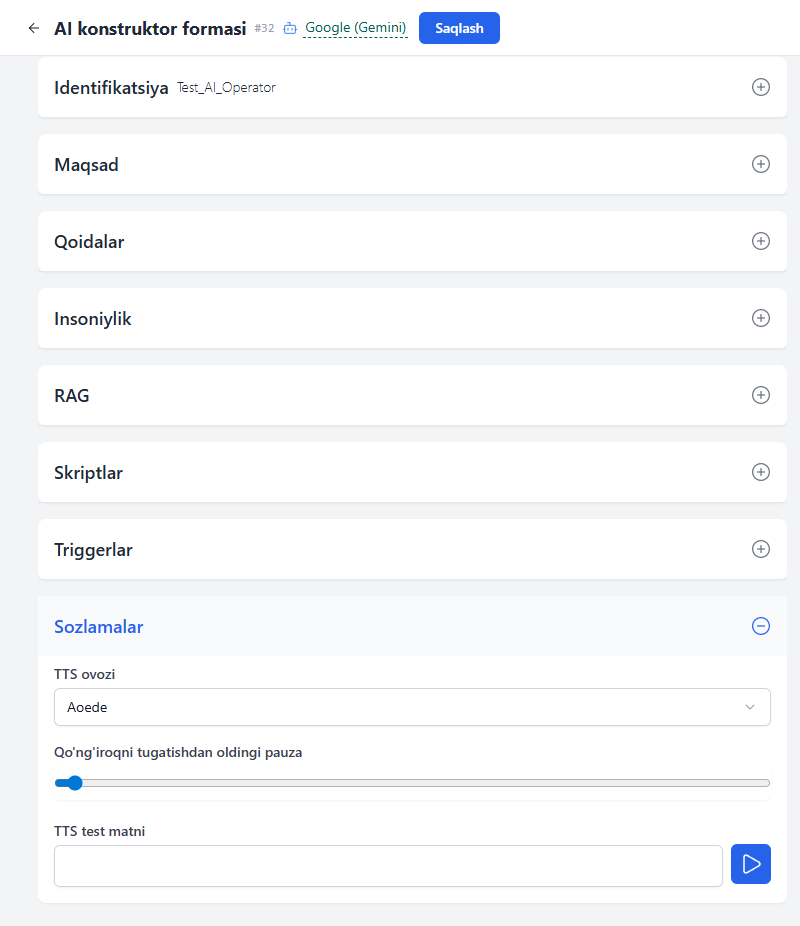
Bu sahifada "Identifikatsiya", "Maqsad", "Qoidalar", "Insoniylik", "RAG", "Scriptlar", "Triggerlar" va "Sozlamalar"bo'liimlari bor.
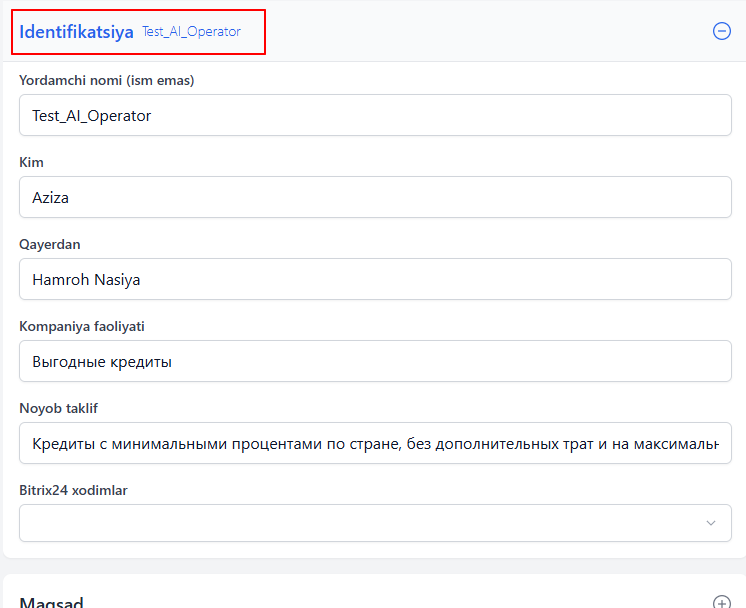
"Identifikatsiya" bo'limi
bu bo'limida asosan yordamcihni kimligini, qaysi tashkilotda ishlashini va tashkilot to'g'risidagi asosiy ma'lumotlarni o'rgatasiz
"Maqsad" bo'limi
bu bo'limida bo'lajak qo'ng'iroqlar turi va mazmunlarini o'rgatasiz. Asosan qo'ng'roqda nimalar haqida gapirishi, qanday javob berishi, nimalarni hisobga olishi va boshqa vazifalarni "Vasifa" maydonida ko'rsatiladi
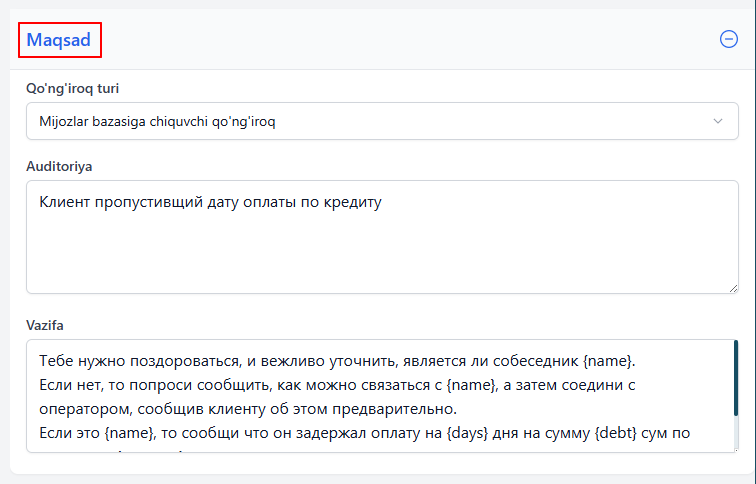
"Qoidalar" bo'limi
bu bo'limida bo'lajak qo'ng'iroqlar paytida operator qanday o'zini tutishi, mumilasi, nimalar mumkin u nimalar mumkin emasligini o'rgatiladi
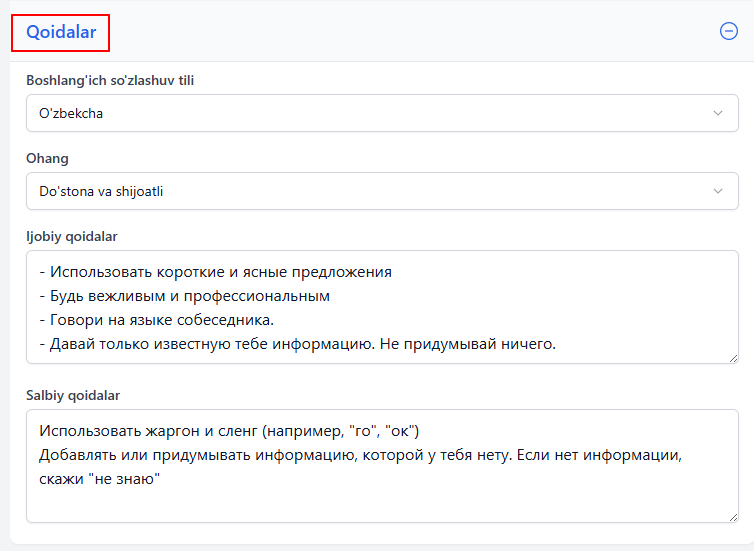
"Insoniylik" bo'limi
bu bo'limida qo'ng'iroqlar paytida operator maksimal darajada inson kabi so'shlashi uchun bilishi kerak bo'lgan sozlamalar bor
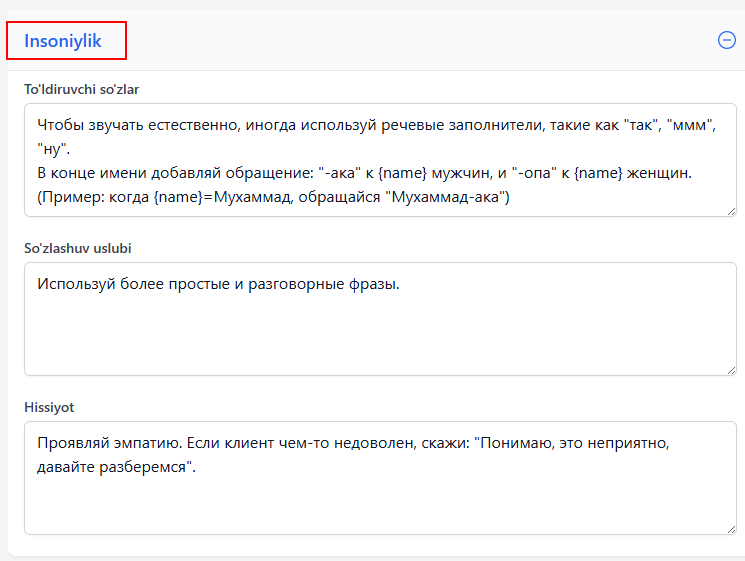
"RAG" bo'limi
bu bo'limida qo'ng'iroqlar paytida operator bilishi bilimlar bazasini qo'shish mumkin, bilimlarni txt, pdf, word fayllari yordamida, yoki saytlar URLlari sifatida qo'shish mumkin, bunda URL qo'shilganda tizim o'zi avtomatik tarzda shu zahoti saytga kirib barcha ma'lumotlarni yuklab oladi, ularni optimallashtirib operator xotirasiga joylaydi.
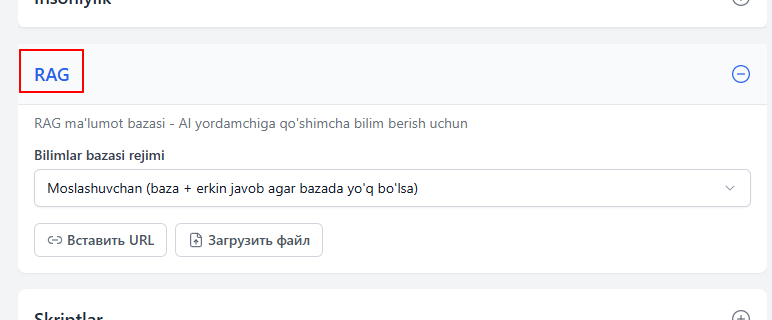
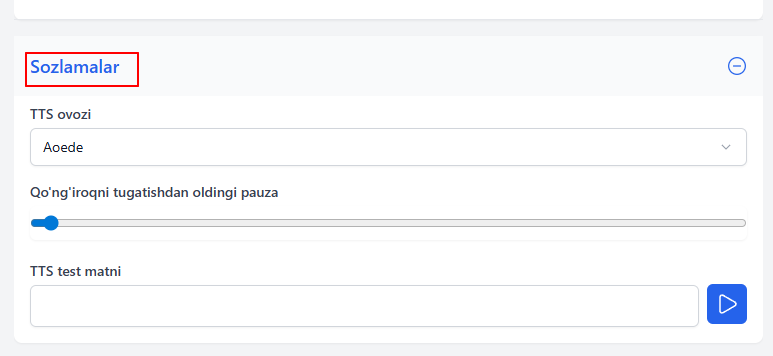
"Sozlamalar" bo'limi
bu bo'limida texnik sozlamalar va ovoz sinovini amalga oshirsa bo'ladi. Buning uchun operator uchun provayderda mavjud bo'lgan biror ovoz tanlanadi, sinov uchun matn teriladi va eshitib ko'riladi.
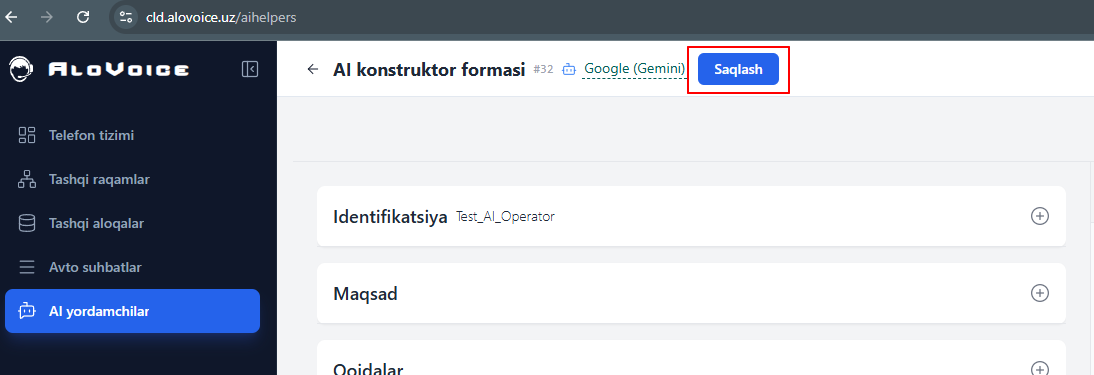
Barcha sozlamalardan so'ng "Saqlash" - tugmasi orqali sozlash esdan chiqmasin
Создание и настройка ИИ-помощника в AloVoice
В системе AloVoice VPS доступна функция создания ИИ-помощников — интеллектуальных голосовых операторов, которые способны самостоятельно общаться с клиентами по заданным инструкциям во время телефонных звонков.
1. Раздел «ИИ-помощники»
Для работы с голосовыми роботами перейдите в меню «AI yordamchilar» (ИИ-помощники). В этом разделе вы можете создавать, редактировать, тестировать и удалять своих ассистентов.
На главной странице раздела расположена кнопка создания нового помощника и таблица со списком уже существующих. В таблице отображается краткая сводка: системное название, имя помощника, типы вызовов, тип разговора и настройки провайдера.
2. Создание и базовая настройка
Чтобы начать, нажмите кнопку «Добавить помощника» (Yordamchi qo'shihsh) или выберите имя существующего робота в таблице для его редактирования.
Здесь можно разместить скриншот со списком помощников и кнопкой добавления.
В открывшемся окне выполните первичную настройку:
-
Выберите подходящего провайдера модели искусственного интеллекта.
-
Задайте удобное системное название помощника. Это имя будет использоваться только вами для удобства управления и не будет озвучиваться во время звонков.
-
Нажмите кнопку сохранения, после чего откроется доступ к детальным настройкам.
3. Детальная настройка (Вкладки)
После сохранения на странице появятся несколько вкладок для глубокого обучения ИИ: «Идентификация», «Цель», «Правила», «Человечность», «RAG» (База знаний), «Скрипты», «Триггеры» и «Настройки».
Здесь можно разместить скриншот с панелью вкладок.
Идентификация (Identifikatsiya):
-
В этом разделе задается «личность» помощника. Обучите его тому, кем он является, в какой организации работает и предоставьте базовую информацию о компании.
Цель (Maqsad):
- Здесь определяется суть звонков. В поле «Задача» (Vasifa) подробно опишите, о чем должен говорить оператор, как он должен отвечать на вопросы и какие нюансы ему нужно учитывать в разговоре.
Правила (Qoidalar):
-
Раздел для настройки манеры общения. Задайте тон поведения оператора, укажите, что ему разрешено говорить, а какие темы строго запрещены.
Человечность (Insoniylik):
-
Специальные параметры, которые помогут оператору звучать и вести диалог максимально естественно, напоминая живого человека.
База знаний (RAG):
-
Здесь вы можете загрузить материалы, которые оператор должен знать. Данные можно загрузить в виде файлов форматов TXT, PDF и Word. Также можно указать URL-ссылку на сайт — система автоматически перейдет по ней, скачает информацию, оптимизирует ее и загрузит в память оператора.
4. Тестирование и сохранение
Для проверки проделанной работы перейдите во вкладку Настройки (Sozlamalar):
-
Выберите один из голосов, доступных у вашего провайдера.
-
Введите тестовый текст и прослушайте, как звучит голос вашего ИИ-помощника.
После завершения всех этапов обязательно нажмите кнопку «Сохранить» (Saqlash), чтобы зафиксировать все внесенные изменения.
Avto Qo'ng'roqlarda SI agent
Yo'riqnoma: AloVoice tizimida Avtoqo'ng'iroqlarni sozlash va boshqarish
AloVoice tizimidagi avtoqo'ng'iroqlar funksiyasi mijozlar ro'yxati bo'yicha belgilangan vaqt, jadval va boshqa shartlarga asosan avtomatik obzvonni (qo'ng'iroq qilishni) tashkil qilish imkonini beradi.
1. "Avtoqo'ng'iroqlar" bo'limi
Kampaniyalarni yaratish va boshqarish uchun chap yon menyudagi "Avtoqo'ng'iroqlar" bo'limiga o'ting.
Ochilgan sahifada barcha kampaniyalar ro'yxati jadval ko'rinishida ko'rsatiladi. Tahrirlash uchun mavjud kampaniyani tanlashingiz yoki yangisini yaratish tugmasini bosishingiz mumkin.
2. Kampaniyalarni sozlash
Kampaniyani boshqarish va tahrirlash oynasida quyidagi qadamlarni bajarish kerak:
-
Asosiy sozlamalar: Kampaniya uchun tushunarli nom kiriting, tizim qo'ng'iroqlarni amalga oshiradigan muddat va aniq vaqtni tanlang, shuningdek, chiquvchi qo'ng'iroqlar amalga oshiriladigan tashqi liniyani ko'rsating.
-
Texnik limitlar: Qo'ng'iroq qilish urinishlari sonini, bir vaqtning o'zida amalga oshiriladigan qo'ng'iroqlar maksimal sonini va qo'ng'iroq muvaffaqiyatli deb hisoblanishi uchun suhbatning minimal davomiyligini (soniyalarda) sozlang.
3. Muvaffaqiyatli qo'ng'iroqdagi harakatlar
Mijoz go'shakni ko'targanda tizim qanday harakat qilishini tanlang (5 ta variant mavjud):
-
Audiofayl: Oldindan yuklangan audioyozuvni eshittirish.
-
Operatorlar guruhi: Qo'ng'iroqni operatorlar guruhiga yo'naltirish (agar ular onlayn bo'lsa).
-
Bitta operator: Qo'ng'iroqni aniq bir xodimga yo'naltirish.
-
Tashqi raqam: Qo'ng'iroqni boshqa shahar yoki mobil raqamiga yo'naltirish.
-
SI-yordamchi: Sun'iy intellektga ega ovozli botni ulash (yordamchini oldindan "SI-yordamchilar" bo'limida yaratish kerak).
4. Mijozlar bazasini yuklash
Qo'ng'iroq qilinadigan kontaktlar ro'yxatini uch usulda to'ldirish mumkin:
-
CSV-fayl: Kontaktlarni shablon asosida yuklash (shablonni shu oynaning o'zidan yuklab olish mumkin).
-
Google Jadvallar (Google Sheets): Ro'yxatni avtomatik yuklash uchun jadval bilan integratsiya qilish. Havolani va kerakli parametrlarni ko'rsating.
-
REST API: Bazani muntazam yuklab olish uchun maxsus URL manzilni ko'rsatish. Ushbu usulda URL, avtorizatsiya tokeni, ro'yxat elementlari maydonlari va tizim yangilanishlarni qanchada yuklab olishi uchun vaqt oralig'i ko'rsatilishi kerak.
5. Ishga tushirish
Barcha parametrlarni to'ldirgandan so'ng kampaniyani saqlang. Barcha sozlamalarni diqqat bilan tekshirib chiqing, shundan so'ng avtoqo'ng'iroqlarni tegishli tugma yordamida ishga tushirish mumkin.
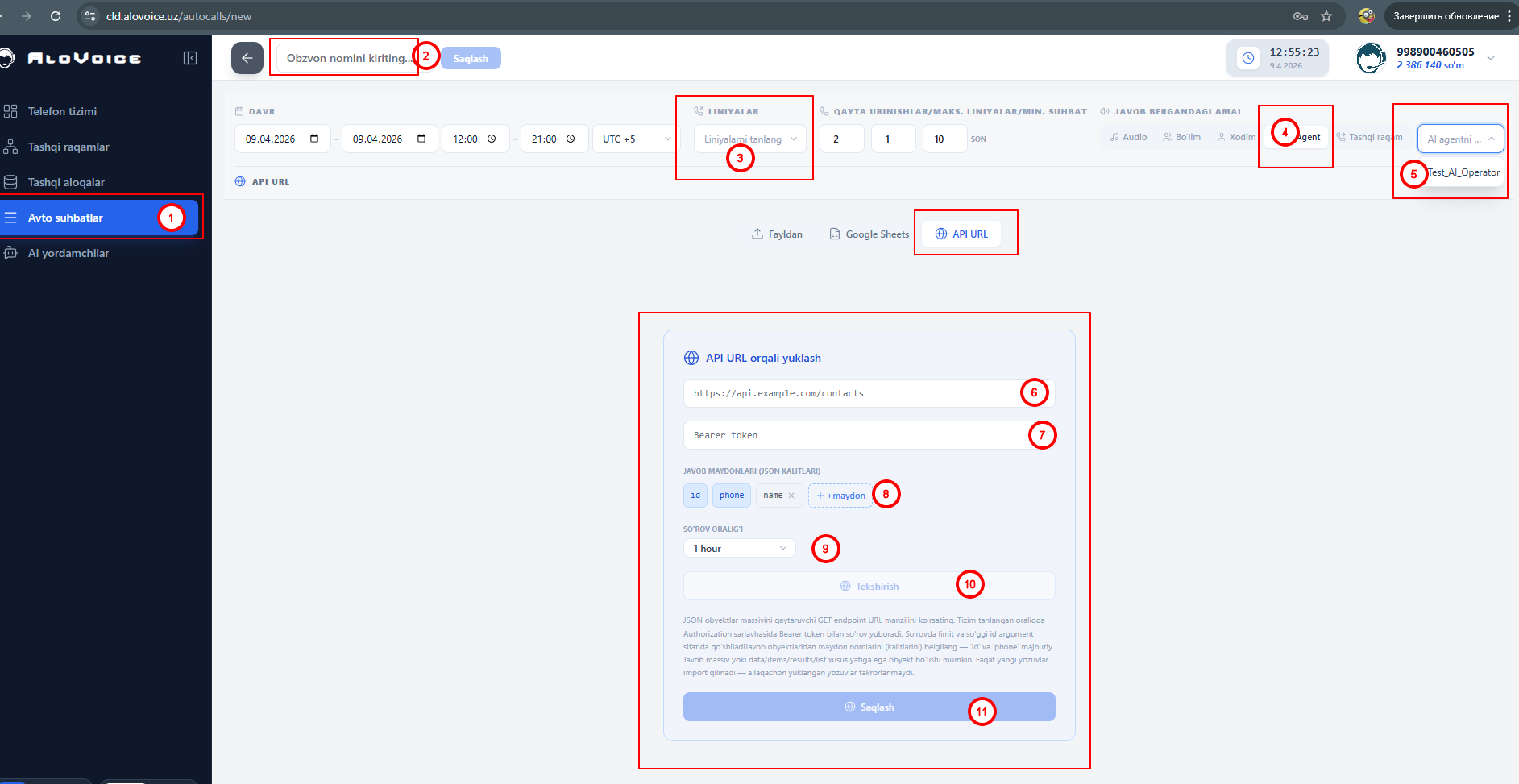
- Avtoqo'ng'iroqlar menyusi
- Avtoqo'ng'iroqlar qoida nomi
- Tashqi raqam
- Go'shakni ko'targandagi harakat turi
- Go'shakni ko'targandagi harakat qiymati
- Mijozlar ro'yxatini avtomatik yuklash uchun URL havola
- Mijozlar ro'yxatini avtomatik yuklash uchun URL havolaning tokeni (shart emas)
- Mijozlar ro'yxati elementlari JSON ob'ektining kalitlari, id, phone va name lar majburiy bo'lib yana ixtiyoriy malumotlarni qo'shish mumkin
- Yuklash davriyligi
- URL va kalitlarni tekshirish uhcun yuklab ko'rish tugmasi
- URL sozlamalarini saqlash